
Sito WordPress rotto dopo aggiornamento? Il Protocollo di Emergenza (Guida Dev)
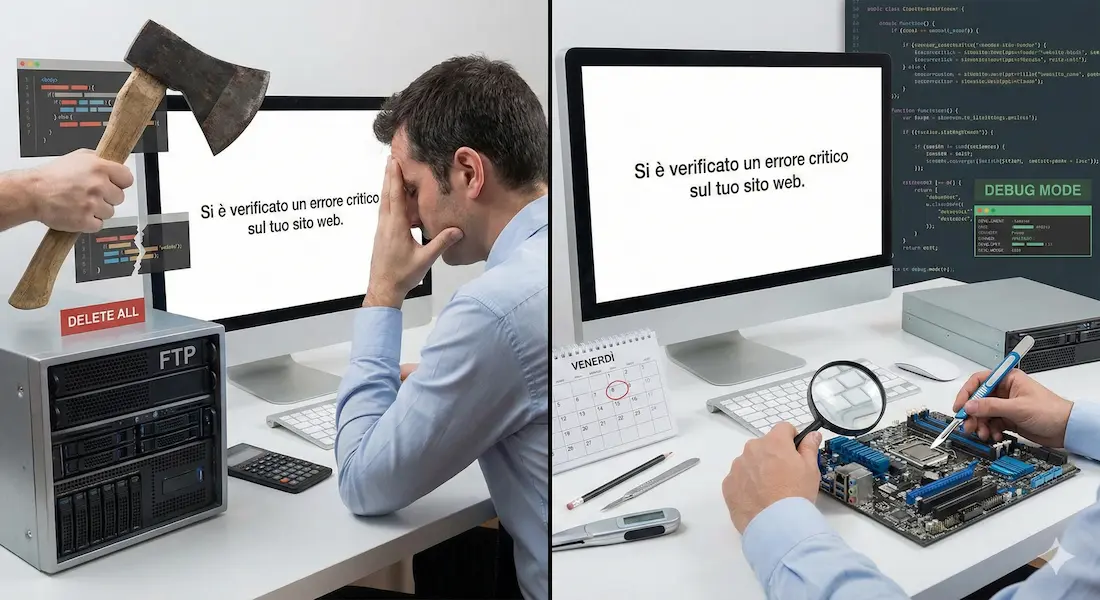
È l’incubo di ogni gestore di siti. È venerdì pomeriggio, vedi una notifica rossa sulla bacheca: “Disponibili 4 aggiornamenti”. Clicchi su “Aggiorna ora” pensando che ci vorranno pochi secondi. La rotellina gira… e poi il buio. Schermata bianca (WSOD) o il temuto messaggio: “Si è verificato un errore critico sul tuo sito web”.
Il panico sale. Il sito è offline, i clienti non possono comprare e tu non riesci nemmeno ad entrare nel backend per sistemare le cose.
Se cerchi su Google o nei gruppi Facebook, il consiglio classico del “cugino” (o dell’amatore) è: “Entra via FTP e cancella tutti i plugin finché non riparte”. Questo è un approccio da macellaio. Rischi di perdere configurazioni, rompere funzionalità correlate e non capire mai cosa è successo davvero.
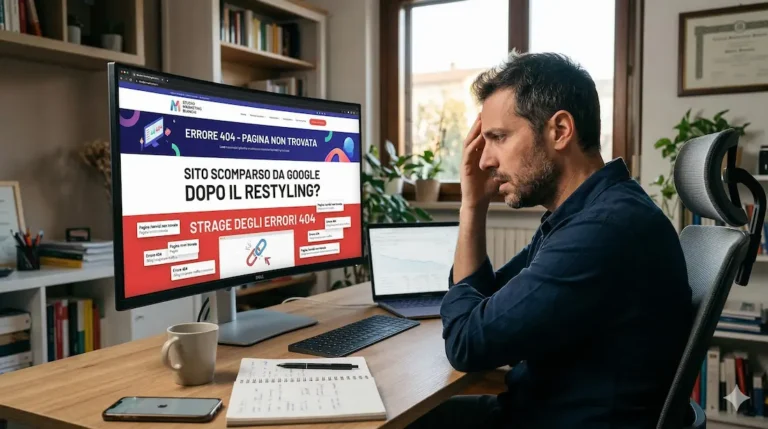
In questo articolo ti spiego il protocollo professionale: come un vero sviluppatore diagnostica e risolve il problema chirurgicamente, usando gli strumenti di debug, senza distruggere il sito. Se invece il sito è online ma lentissimo, leggi come risolvere un backend WordPress lento. Altre volte, invece, il sito non è rotto nel codice, ma è scomparso da Google dopo un restyling: ecco come gestire la strage degli errori 404.
Perché il sito si rompe (non è sfortuna)
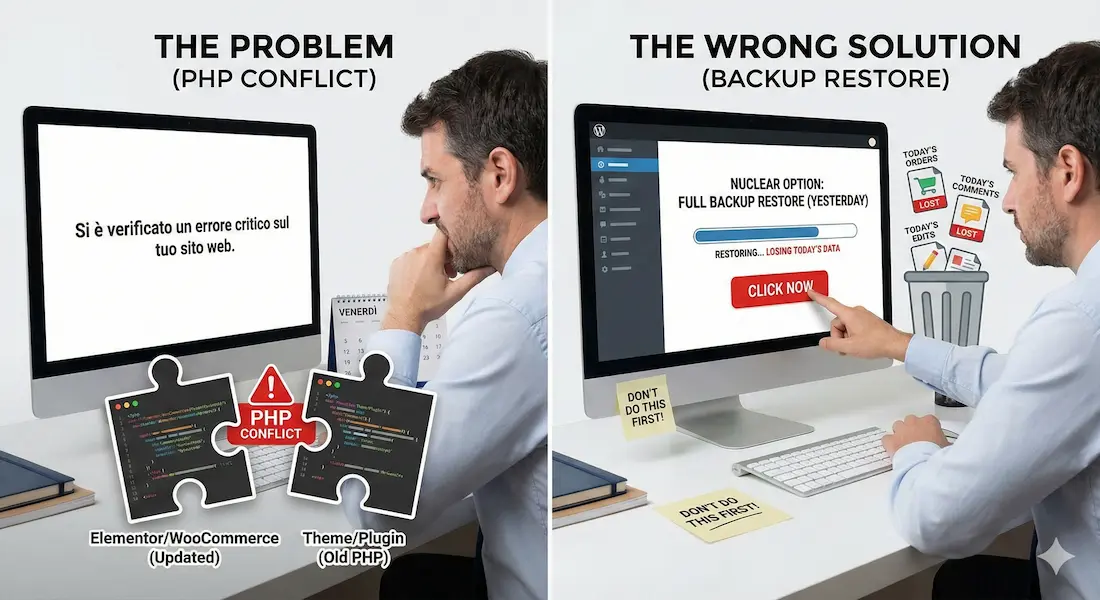
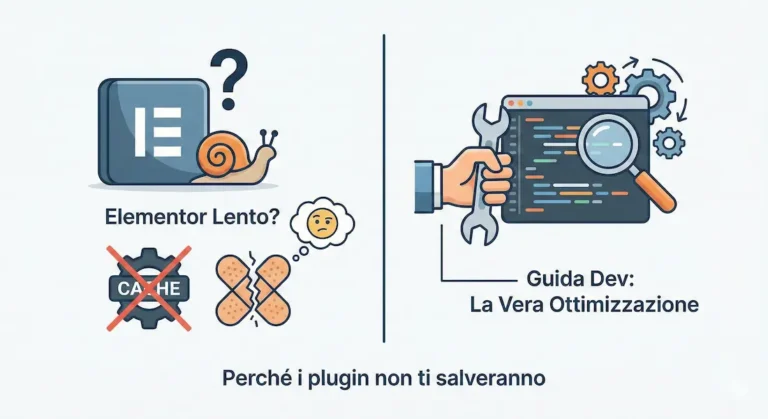
Un sito WordPress non si rompe “per caso”. Quando vedi la White Screen of Death (WSOD) o un errore critico, è quasi sempre per un’incompatibilità PHP. pesso accade con plugin pesanti; ecco perché dico sempre che Elementor è lento e i plugin di cache non bastano se il codice va in conflitto. Hai aggiornato un plugin (es. Elementor o WooCommerce), ma il tuo tema o un altro plugin non erano ancora pronti per quella versione. Il codice va in conflitto e il server, per sicurezza, stoppa tutto.
L’errore più grande che puoi fare ora? Ripristinare subito un backup completo. Se ripristini un backup di ieri, perdi tutti gli ordini, i commenti e le modifiche fatte oggi. Il backup è l’ultima spiaggia (“Opzione Nucleare”), non la prima mossa.
Fase 0: Controlla la mail (Recovery Mode)
Prima di sporcarti le mani con il codice, controlla la tua casella di posta (quella dell’amministratore). Dalla versione 5.2, WordPress ha introdotto una Modalità di Ripristino (Recovery Mode). Spesso, quando il sito si rompe, il sistema invia una mail automatica con oggetto: “Il tuo sito ha problemi tecnici”.
All’interno troverai un link speciale. Cliccandolo, potrai accedere alla bacheca in “modalità sicura” (con il plugin colpevole messo in pausa) per disattivarlo comodamente. Se hai ricevuto questa mail, usala: è la via più rapida. Se non è arrivata (o il link non funziona), passiamo al metodo infallibile manuale.
Fase 1: Entrare dalla porta di servizio (FTP o File Manager)
Se la Recovery Mode non ti ha salvato e la bacheca (wp-admin) è inaccessibile, devi entrare nel server “da dietro”. Devi accedere ai file del tuo sito. Puoi farlo in due modi, a seconda di cosa ti è più comodo:
- Via FTP/SFTP: Usando un client come FileZilla (il metodo classico da sviluppatore).
- File Manager dell’Hosting: Accedendo al pannello di controllo del tuo hosting (come SiteGround, Kinsta o cPanel) e cercando l’icona “Gestione File”.
Il risultato è lo stesso: vedere le cartelle del sito. Non toccare nulla a caso. Ci serve solo per attivare lo “stetoscopio”.
Fase 2: Lo Stetoscopio (WP_DEBUG e debug.log)
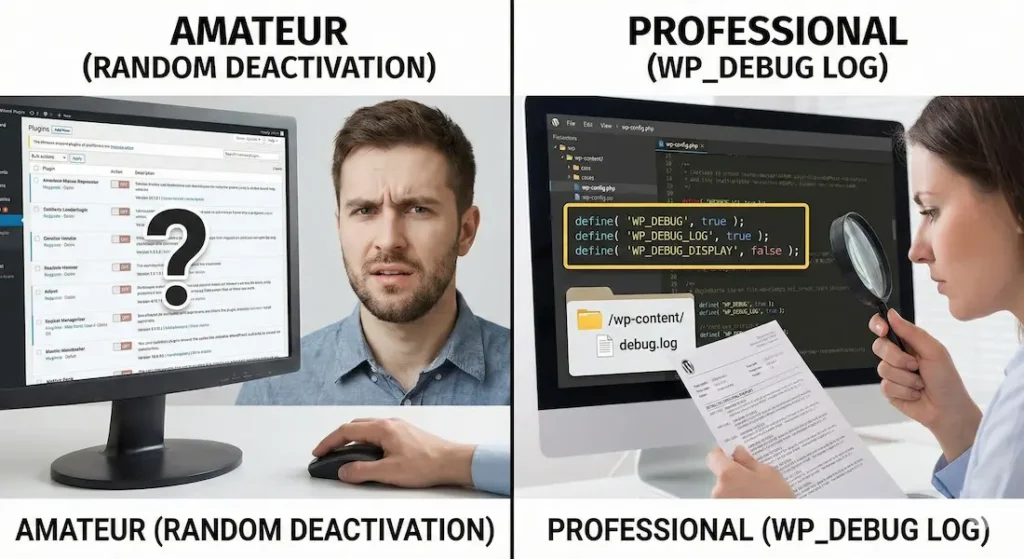
Mentre l’amatore disattiva plugin a caso sperando nella fortuna, il professionista legge i log. WordPress ha una modalità di diagnosi integrata chiamata WP_DEBUG, ma di default è spenta.
Ecco come attivarla:
- Apri il file wp-config.php nella root del tuo sito (via FTP o File Manager).
- Cerca la riga: define( ‘WP_DEBUG’, false );
- Sostituiscila con questo codice:
PHP

define( 'WP_DEBUG', true );

define( 'WP_DEBUG_LOG', true );

define( 'WP_DEBUG_DISPLAY', false );
Cosa abbiamo fatto? Abbiamo detto a WordPress: “Smetti di nascondere gli errori. Scrivili tutti in un file segreto chiamato debug.log, ma non mostrarli ai visitatori (DISPLAY false).”Ora ricarica la pagina del tuo sito (che darà ancora errore).
Poi torna nell’FTP/File Manager, entra nella cartella /wp-content/ e troverai un nuovo file: debug.log. Aprilo. Quello è il referto medico.
Fase 3: Identificazione Chirurgica (Fatal Error)
Dentro il file debug.log troverai molte righe, ma tu devi cercare una parola specifica: PHP Fatal Error. È quella la causa del decesso momentaneo del sito. Il log ti dirà esattamente il colpevole. Esempio:
PHP Fatal error: ... in /wp-content/plugins/plugin-colpevole/index.php on line 45Ecco fatto. Non devi cancellare 50 plugin. Sai che è “plugin-colpevole” ad aver rotto il sito.
Fase 4: La Procedura di Emergenza (Rollback Specifico)
Ora che hai isolato il colpevole, hai due strade:
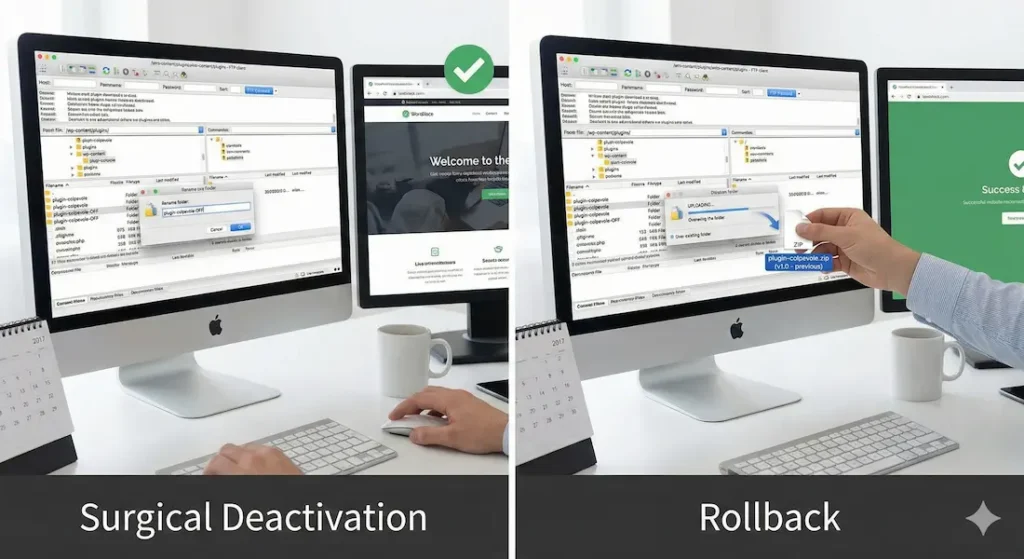
Disattivazione Chirurgica: Via FTP o File Manager, vai in /wp-content/plugins/ e rinomina la cartella di quel solo plugin (es. da plugin-colpevole a plugin-colpevole-OFF). WordPress lo disattiverà forzatamente e il tuo sito tornerà online all’istante.
Rollback: Se il plugin è fondamentale, scarica la versione precedente (quella che funzionava) dal repository di WordPress e sovrascrivi i file via FTP. Se il crash è avvenuto su un e-commerce, fai attenzione al checkout di WooCommerce lento dopo il ripristino.
In questo modo hai salvato il sito, non hai perso dati (ordini/utenti) e sai esattamente chi ha causato il danno.
Mai più panico: La prevenzione (Ambiente di Staging)
Se hai sudato freddo leggendo questa guida, ho una brutta notizia: succederà ancora. WordPress è un ecosistema vivo e le incompatibilità sono normali.
L’unico modo per evitare di rompere il sito “live” (in produzione) è usare un Ambiente di Staging. Lo Staging è un clone esatto del tuo sito, visibile solo a te. Un professionista della manutenzione non clicca mai “Aggiorna” sul sito vero.
- Solo se è tutto ok, applica le modifiche al sito live.
- Aggiorna sullo Staging.
- Verifica che tutto funzioni.
Conclusione: Smetti di giocare alla roulette russa
Gestire gli aggiornamenti di un business online non è un gioco. Un sito WordPress rotto dopo un aggiornamento può costarti ore di fatturato e reputazione.
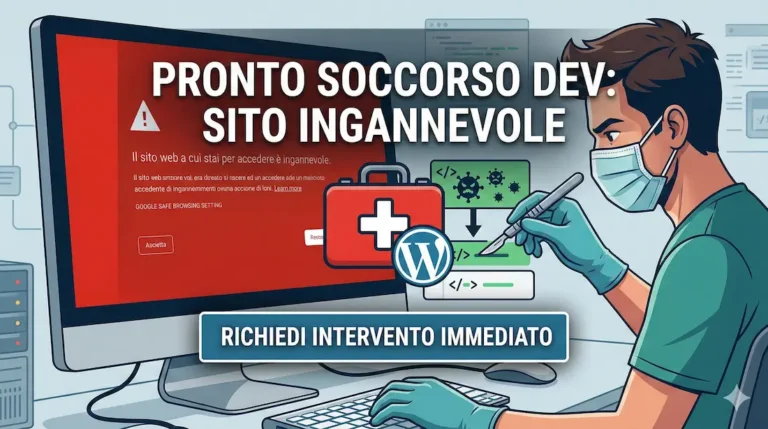
Il “fai-da-te” va bene finché tutto funziona. Ma quando appare l’errore critico, serve un metodo. Se oltre al crash tecnico vedi avvisi di sicurezza, segui la guida per il sito ingannevole su WordPress.
Vuoi dormire sonni tranquilli e avere qualcuno che gestisce gli aggiornamenti per te (con backup e staging inclusi)? Non aspettare il prossimo crash. Scopri il mio servizio di Consulenza SEO Online, ti dirò come poter risolvere.
5 Commenti