
Backend WordPress Lento? Non comprare altro hosting prima di aver letto questo (Guida Dev)
Il sintomo è classico: Clicchi su “Salva bozza” e hai il tempo di andare a farti un caffè. Navigare tra le pagine di WooCommerce sembra un’impresa biblica (se il problema si sposta dal backend al carrello, leggi la guida su come risolvere il Checkout WooCommerce Lento). Se hai cercato su Google o sui forum come Reddit, probabilmente ti hanno dato due consigli:
- “Installa un plugin di cache”.
- “Il tuo server fa schifo, compra più RAM o passa a un hosting da 100€ al mese”.
Da Sviluppatore Full Stack, ti dico la verità: entrambi i consigli sono spesso sbagliati. Ho visto siti su server potentissimi (8GB di RAM e 4 Core) essere lenti come lumache nel backend. Perché? Perché il problema non era l’hardware, ma il software.
In questo articolo tecnico analizziamo perché il tuo backend WordPress è lento, perché il semaforo verde di PageSpeed ti sta ingannando (spesso è qui che si capisce il vero valore di una consulenza SEO tecnica rispetto a una ottimizzazione superficiale). e come risolvere il problema lavorando sul codice e sul database, non sulla carta di credito.
Il Grande Equivoco: perché la Cache non ti salverà
Chiariamolo una volta per tutte: La Cache non esiste per gli amministratori. Quando installi WP Rocket o usi la cache del server, stai servendo una copia statica (HTML) del sito ai tuoi visitatori anonimi. È come mostrare una fotografia di una pagina.
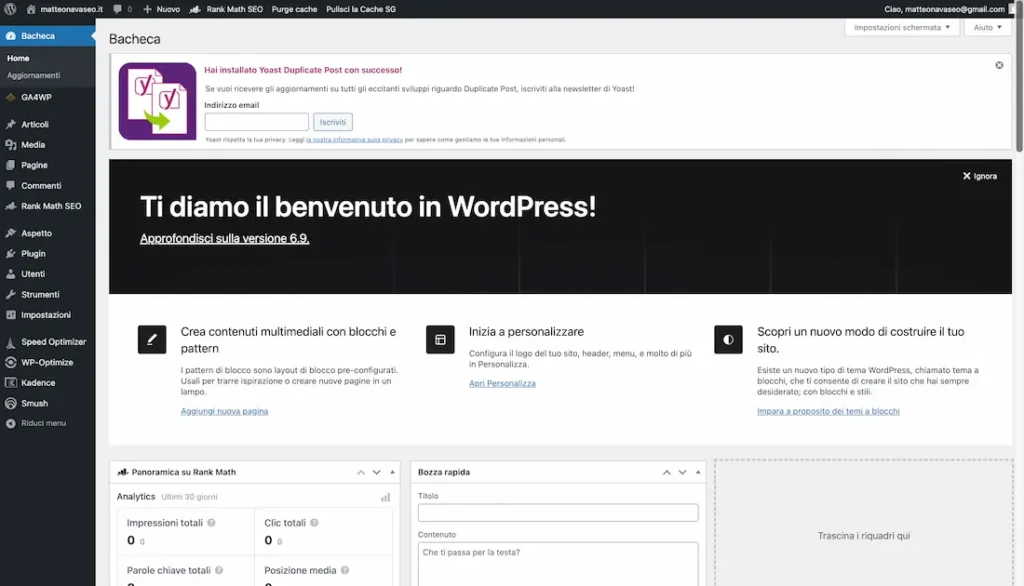
Ma quando sei loggato nel backend (wp-admin), WordPress deve bypassare la cache. Deve interrogare il database in tempo reale per mostrarti gli ordini, i plugin e le bozze aggiornate. Se il tuo backend è lento, significa che il tuo Server e il tuo Database stanno faticando a generare la pagina.
Nota da Sviluppatore: se la bacheca è lenta, hai un problema di TTFB (Time to First Byte) reale. Il server impiega troppo tempo a “pensare” prima di inviare il primo byte di dati al browser. Se vuoi abbattere questo valore, puoi dare un’occhiata al mio servizio di ottimizzazione Core Web Vitals.
Diagnosi: Dati Lab (Finti) vs Dati Reali (Il tuo dolore)
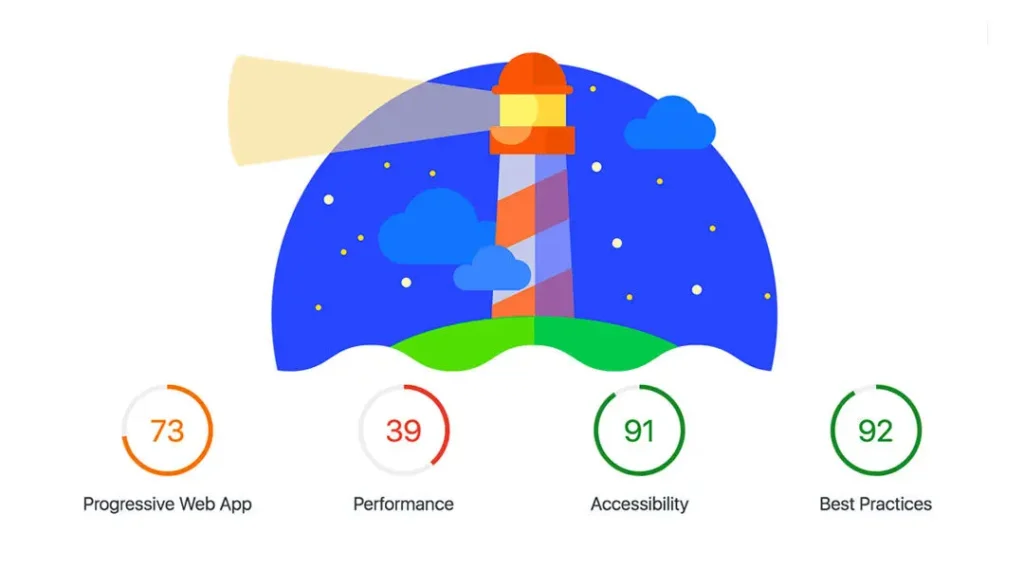
Molti clienti mi dicono: “Ma il mio PageSpeed Insights segna 95/100, perché il sito mi sembra lento quando ci lavoro?”.
Qui entra in gioco la differenza tra simulazione e realtà:
- Lighthouse (Simulazione): Testa il frontend (ciò che vede l’utente). Spesso vede un sito veloce perché sta testando la versione “cachata” e leggera.
- La tua Esperienza (Dati Reali): La lentezza che provi nel backend è un “Dato Reale”, molto simile a quello che registra Google nel CrUX (Chrome User Experience Report).
Se il server fatica a servire te (che sei l’admin), faticherà a servire qualsiasi richiesta dinamica. Pensa a un utente che aggiunge un prodotto al carrello o usa la barra di ricerca. Quelle azioni non sono cachabili. Se il tuo backend è lento, anche quelle azioni saranno lente per l’utente, distruggendo la metrica INP (Interaction to Next Paint).
Un server che soffre nel backend causerà un’esperienza terribile sugli smartphone economici (dispositivi di fascia bassa) o in caso di CPU Throttling, perché il dispositivo dell’utente dovrà aspettare troppo la risposta del server.
I veri colpevoli tecnici (che i plugin non risolvono)
Se hai già un hosting decente (es. SiteGround, Cloudways, o un VPS base) e il backend striscia, il problema è quasi sempre nel database o nel codice.
1. Autoloaded Data (Il killer silenzioso)
Nella tabella wp_options del tuo database, ci sono dati che WordPress carica in memoria ad ogni singola pagina, inclusa la bacheca. Spesso, plugin vecchi o cancellati male lasciano qui “spazzatura” (transients scaduti, log di errori, configurazioni enormi). Ho visto siti con 10MB di Autoloaded Data. Significa che per aprire la bacheca, il server deve leggere 10MB di testo inutile ogni volta. Nessuna quantità di RAM risolve questo spreco.
2. WooCommerce Bloat & Analytics
WooCommerce è potente, ma pesante. Di default, carica script di tracciamento e dashboard di analisi che “telefonano a casa” o interrogano il database continuamente nel backend. Se hai migliaia di ordini nel database, calcolare quei grafici in tempo reale uccide la CPU.
3. Heartbeat API fuori controllo
WordPress ha un “battito cardiaco” (Heartbeat) che serve per l’autosave e le notifiche. Se hai molti plugin aperti o molte schede del browser attive, questo invia chiamate continue al server (admin-ajax.php), intasando la CPU.
Come risolvere: Strumenti da Sviluppatore
Smetti di disattivare plugin a caso sperando che funzioni. Usiamo un metodo scientifico.
Step 1: Analisi con Query Monitor
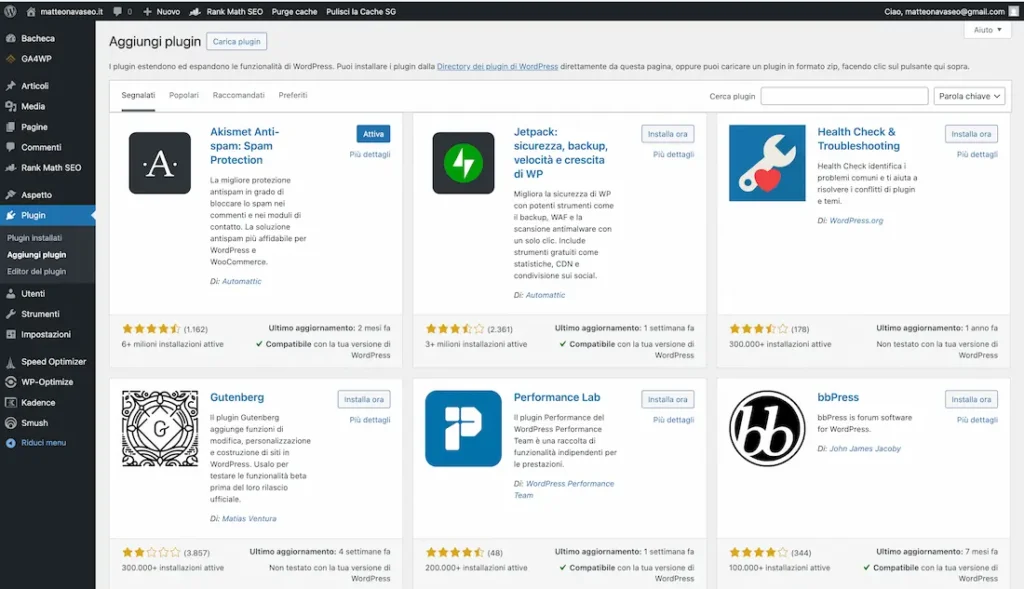
Installa il plugin gratuito Query Monitor. È lo stetoscopio del dev. Una volta attivo, naviga nel backend lento. La barra in alto ti dirà:
- Quanto tempo ha impiegato il server a generare la pagina.
- Quale plugin sta facendo query lente al database.
- Quanta memoria PHP viene consumata. Spesso scoprirai che è quel plugin di statistiche o quel costruttore di pagine a bloccare tutto. Se usi Elementor, potresti scoprire che i plugin di cache non ti salveranno se la configurazione base è errata.
Step 2: Pulizia Database (Quella vera)
Non basta “svuotare il cestino”. Serve un intervento sulle tabelle.
- Elimina i Transients scaduti (dati temporanei che a volte restano lì per sempre).
- Pulisci la tabella wp_options dai dati orfani (Attenzione: questa è un’operazione delicata, fai sempre un backup prima).
Step 3: Object Cache (Redis/Memcached)
Se il tuo hosting lo permette, attiva Redis o Memcached. A differenza della “Page Cache” (che non funziona nel backend), la Object Cache memorizza i risultati delle query al database. Esempio: Invece di chiedere al database “Quanti ordini ho?” ogni volta che carichi la pagina, WordPress lo chiede a Redis, che risponde in millisecondi. Questo trasforma un backend lento in uno scattante.
Conclusione: non curare il sintomo, cura la malattia
Un backend WordPress lento non è solo un fastidio per te. È il segnale d’allarme che il tuo sito ha problemi strutturali profondi che potrebbero portare a un crash totale. In quel caso, segui il Protocollo di Emergenza per siti WordPress rotti. Ignorarlo o nasconderlo comprando un server più costoso è come alzare il volume della radio per non sentire il rumore del motore rotto.
Se vuoi lavorare su un sito veloce, stabile e pronto a scalare, devi sporcarti le mani con il database o affidarti a chi sa dove guardare.
Sei stanco di aspettare 10 secondi ogni volta che salvi una pagina? Non ti serve un nuovo hosting, ti serve un’analisi tecnica. Scopri cosa sta frenando il tuo lavoro con una Call di Sblocco.


6 Commenti